Login no celular por QR Code: estude sem digitar a senha

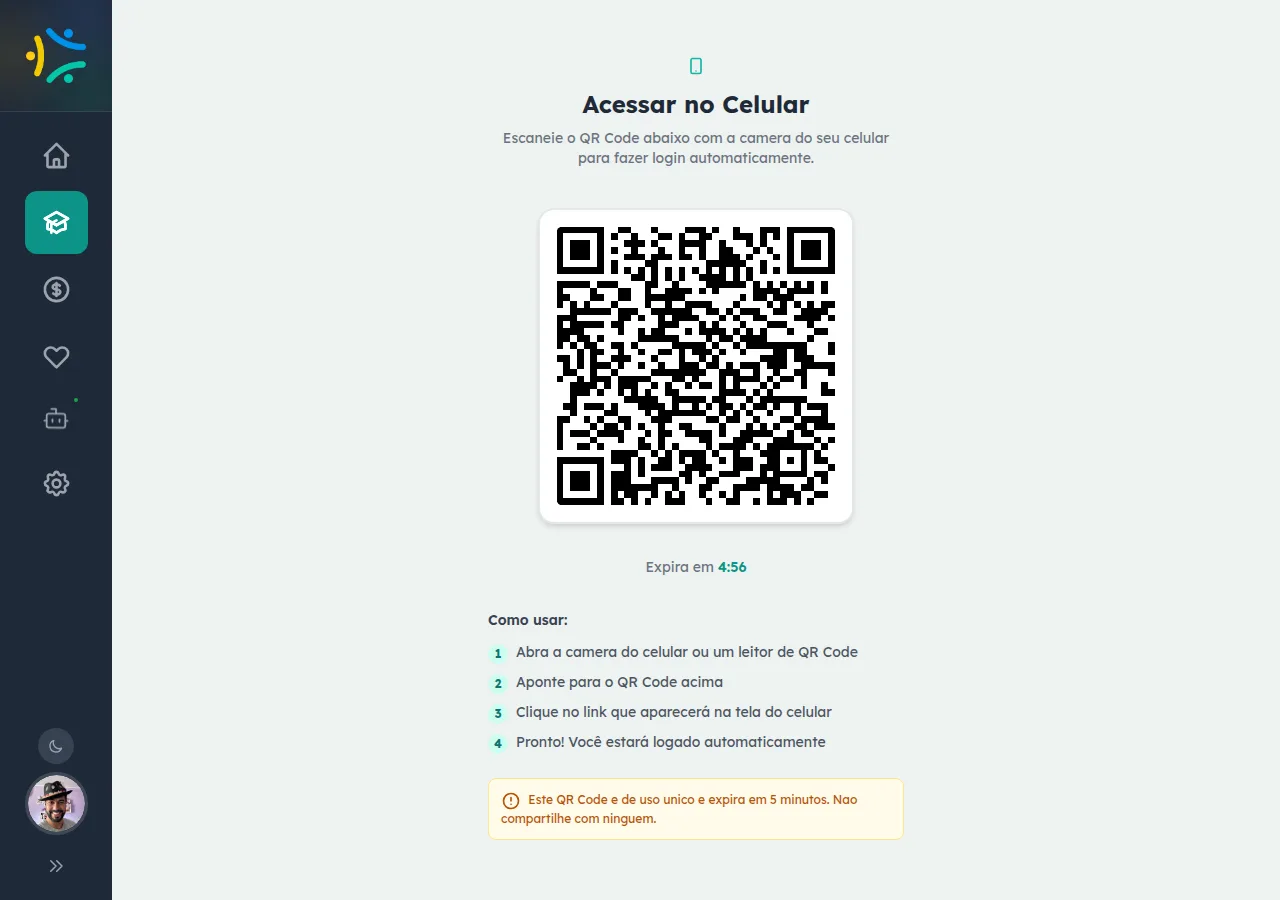
Resumo: Logado no computador, você abre a tela Acessar no Celular e escaneia o QR Code com a câmera do aparelho — o celular entra direto na sua área do aluno, sem digitar e-mail nem senha. Cada código vale 5 minutos e funciona uma vez só; se expirar, é só gerar outro.
Você começou uma aula no computador, mas precisa sair e quer continuar no celular. Aí vem a parte chata: abrir o site, digitar o e-mail, lembrar a senha, torcer pra o autocompletar acertar. Num teclado de toque, isso trava mais do que deveria.
O EnsinoSocial resolve isso com o recurso Acessar no Celular: ele passa a sua sessão já autenticada do computador para o celular com um QR Code — sem digitar e-mail ou senha de novo.

O que é o Acessar no Celular
É o inverso do WhatsApp Web. Lá você escaneia com o celular pra abrir a conversa no computador; aqui você escaneia na tela do computador pra abrir a sessão no celular. Como já está logado no desktop, o site gera o QR Code na hora — você aponta a câmera e o aparelho abre o EnsinoSocial já logado, direto na área do aluno.
Como entrar por QR Code, passo a passo
- Abra a tela no computador: já logado, acesse a tela Acessar no Celular (é preciso estar autenticado no desktop). O site gera o QR Code na hora e mostra um cronômetro que começa em 5:00.
- Aponte a câmera do celular pro código na tela do computador — pela câmera do aparelho ou por um leitor de QR Code.
- Toque no link que aparece na leitura para validar o código.
- Continue estudando: o celular abre logado, sem digitar nada.
Passou dos cinco minutos? O código expira, a própria tela avisa e mostra o botão Gerar novo QR Code pra criar outro na hora.
Onde o celular abre: direto em Meus Cursos
Depois do scan, o celular não cai numa página qualquer: abre em Meus Cursos, com os cursos em andamento, os concluídos, o progresso geral e o atalho pra retomar a última aula.
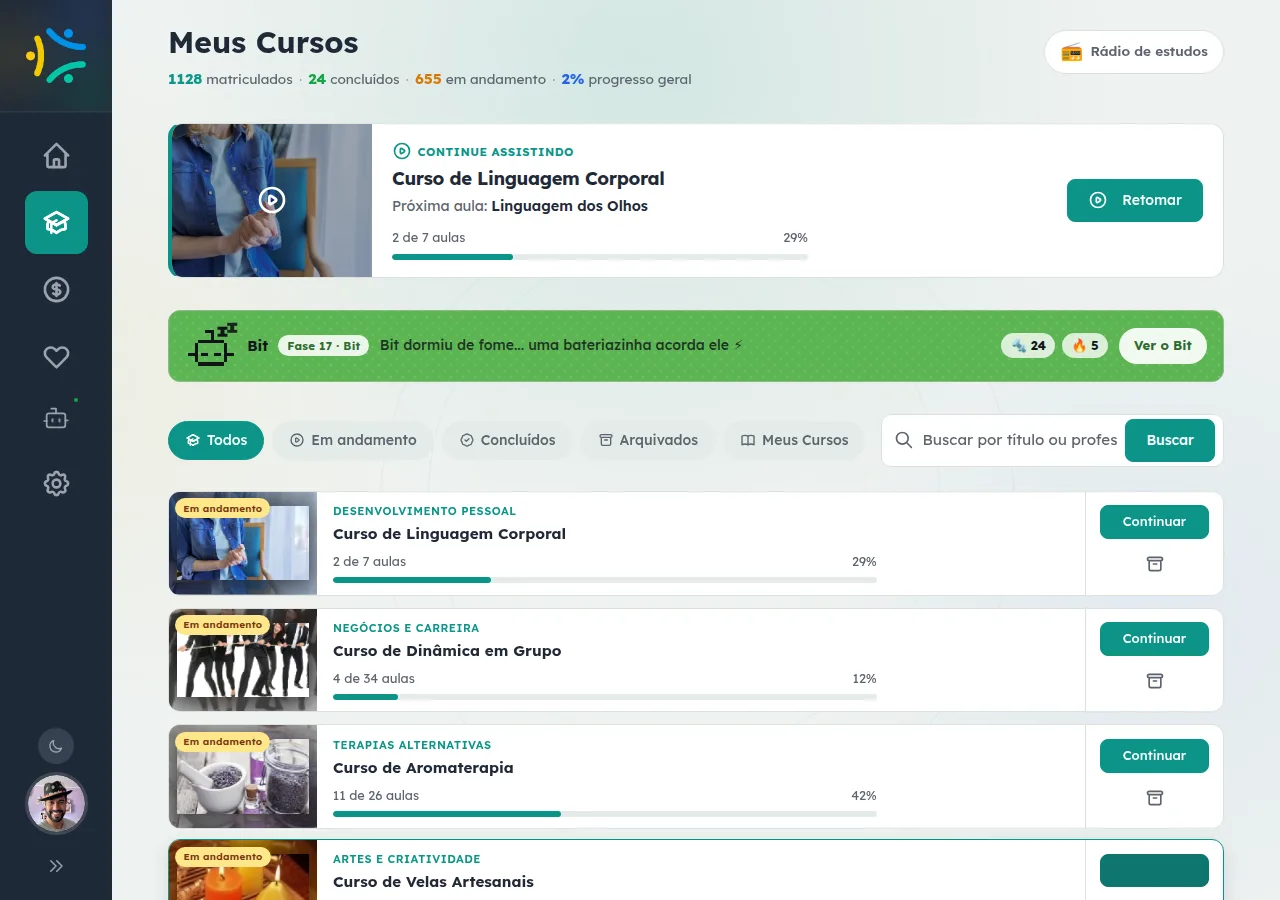
No topo, o bloco Continue assistindo mostra o nome do curso, a próxima aula e um botão pra voltar exatamente de onde você parou. Se a ideia for abrir uma frente nova, vale garimpar o catálogo de cursos com certificado.
Com e sem o recurso
| O que muda | Login tradicional | Com o Acessar no Celular |
|---|---|---|
| Digitar e-mail e senha | Sim | Não |
| Como abre a sessão | Você refaz o login | Herda a sessão do computador |
| Ponto de partida | Tela de login | Meus Cursos |
É seguro passar a sessão por um QR Code?
É — e por vários motivos somados:
- O QR Code é gerado pelo próprio site e aponta para uma URL do domínio do EnsinoSocial, não para um código de terceiro.
- Cada código é de uso único e expira em 5 minutos; gerar um novo invalida na hora o anterior ainda não usado.
- O token que autoriza o login fica guardado só como hash (sha256), nunca em texto puro.
- O acesso só se completa para contas ativas — contas bloqueadas ou suspensas não entram.
Por isso a própria tela avisa: o QR Code é de uso único, expira em cinco minutos e não deve ser compartilhado.
Quando o recurso não se aplica
Pra gerar o QR Code você precisa estar logado no computador primeiro — é de lá que a sessão parte. A tela foi feita para o desktop: aberta direto no celular, ela avisa que é um recurso para computador e oferece voltar aos cursos. Fora isso, está liberado para qualquer aluno logado, sem cobrança, plano pago ou matrícula — basta estar autenticado.
A sessão vale pra tudo no celular
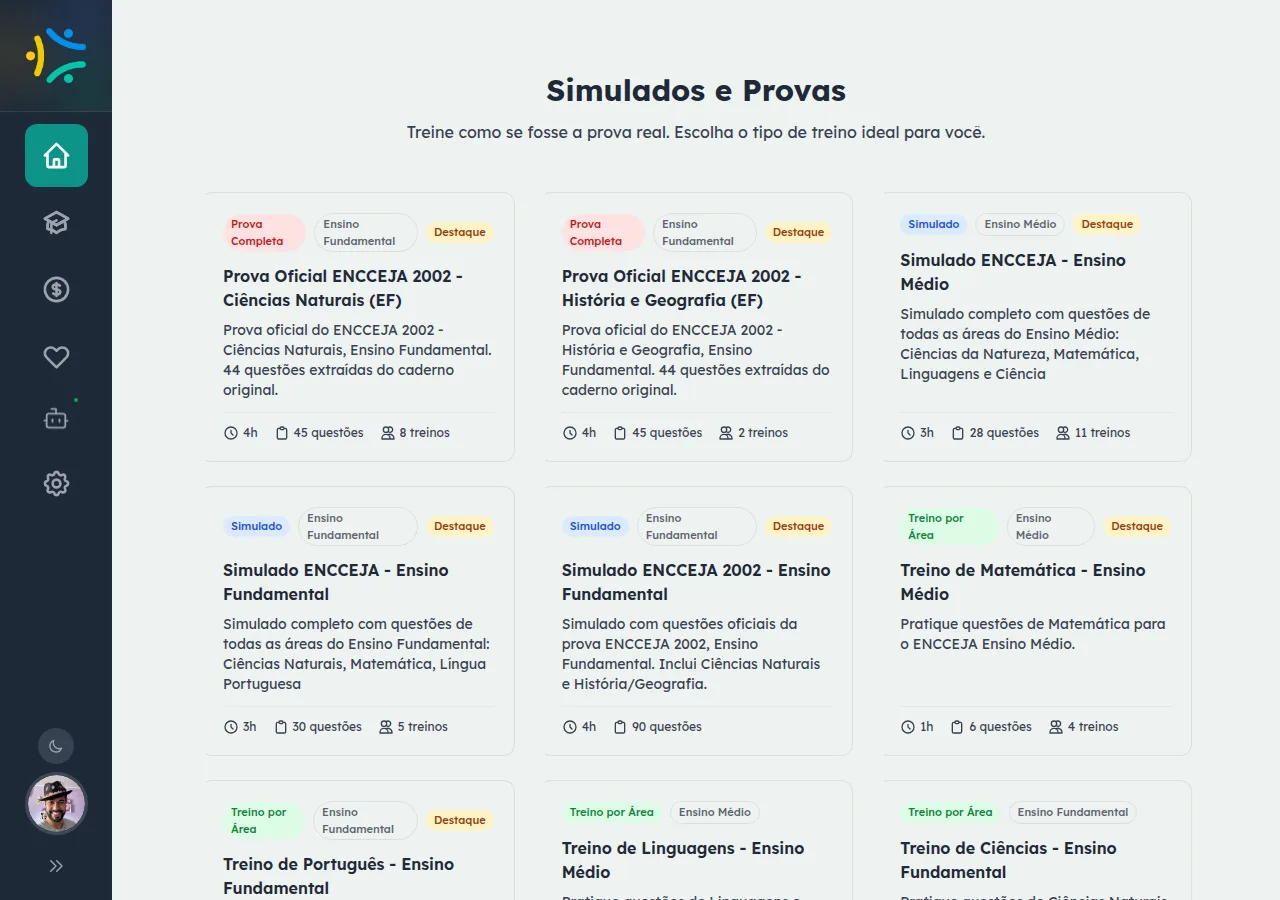
Como o celular entra na conta inteira, ela não serve só para as aulas. No aparelho você abre também os simulados do ENCCEJA e escolhe entre as provas oficiais e os treinos por disciplina, cada um com duração e número de questões.
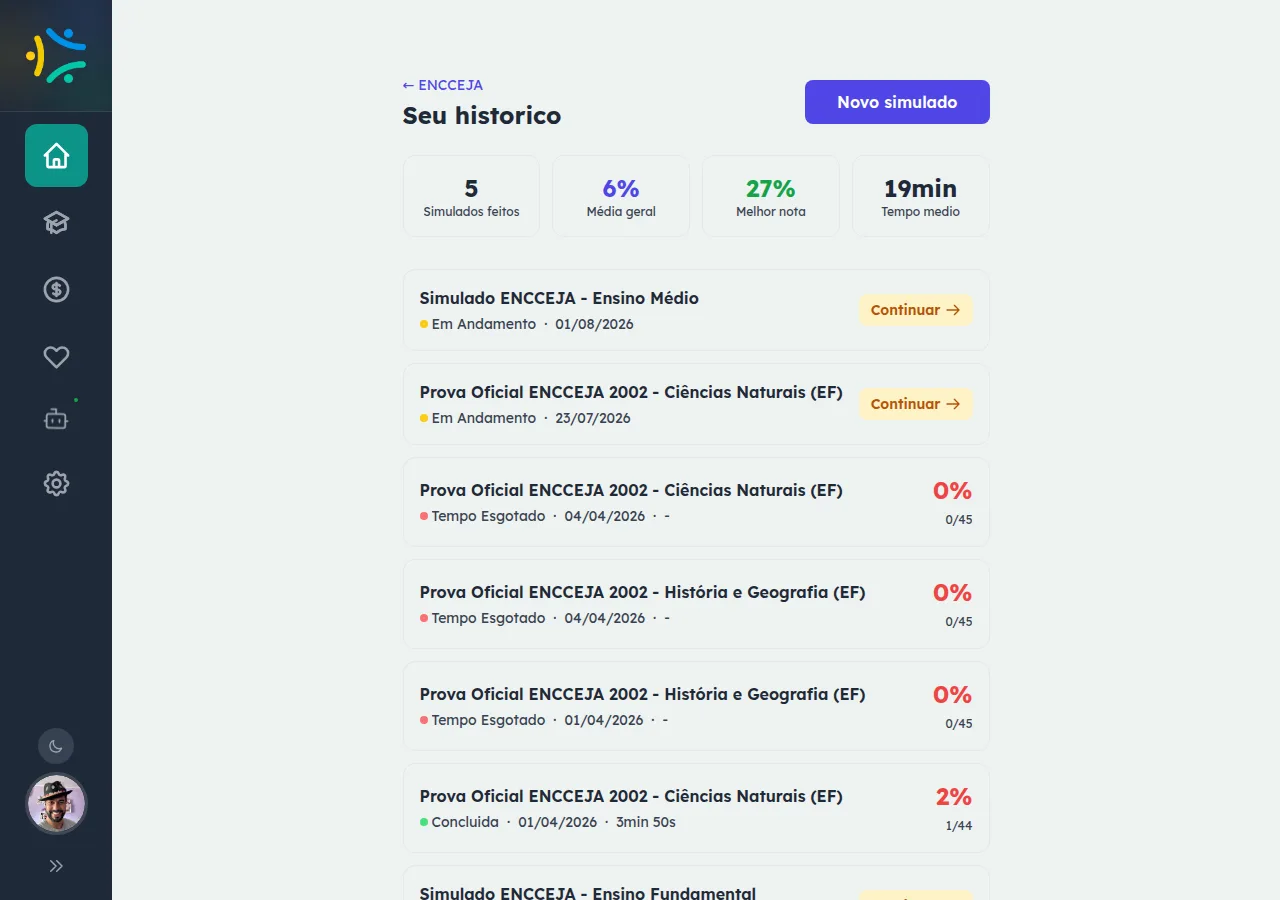
E acompanha o histórico prova a prova: quantos simulados fez, a média, a melhor nota e o tempo em cada tentativa. Para transformar esses números em rotina, veja como montar um plano de estudo pelo seu desempenho.
Perguntas frequentes
Preciso digitar minha senha no celular?
Não. Ao escanear o QR Code gerado no computador, a sessão já autenticada abre no celular sem digitar e-mail nem senha.
Quanto tempo o QR Code funciona?
Vale por 5 minutos e uma única utilização. Passado o prazo, o código expira e a tela oferece o botão Gerar novo QR Code.
Preciso pagar para usar?
Não. O recurso está disponível para qualquer aluno logado, sem cobrança, plano pago ou matrícula. Basta estar autenticado no computador.

Este artigo foi produzido pela equipe editorial do EnsinoSocial com apoio de inteligência artificial e passou por revisão antes da publicação. As funcionalidades descritas foram verificadas diretamente na plataforma em 2026-08-13.